L'installation et l'application :
Sommaire
Un accès WiFi extérieur :
Qui dit robot tondeuse dit connexion WiFi très souvent obligatoire à l’extérieur de votre habitation. Même si ce n’est pas une obligation, personnellement, c’est un réel gain de temps de disposer d’un accès extérieur. Le signal n’étant pas suffisant chez moi, nous avons dû installer un point WiFi à l’extérieur via un point d’accès TP-Link EAP225 Outdoor. Nous vous invitons à lire notre article dédié à ce point d’accès afin de découvrir son installation ainsi que son paramétrage. La connexion WiFi permettra par la suite de contrôler votre robot à distance comme bon vous semble. Vous verrez que ce n’est pas obligatoire pour faire fonctionner le LUBA 2 AWD 1000, mais c’est un plus qu’il puisse bénéficier d’une connexion internet.
Installation de la station de charge et de l’antenne RTK :
Préparons dans un premier temps tous les éléments dont nous aurons besoin pour l’installation de notre robot tondeuse LUBA 2 AWD 1000 : la station d’accueil et ses chevilles en plastique, le robot tondeuse, le câble d’alimentation et sa rallonge, la station RTK et enfin la notice d’installation préalablement téléchargée sur votre smartphone.
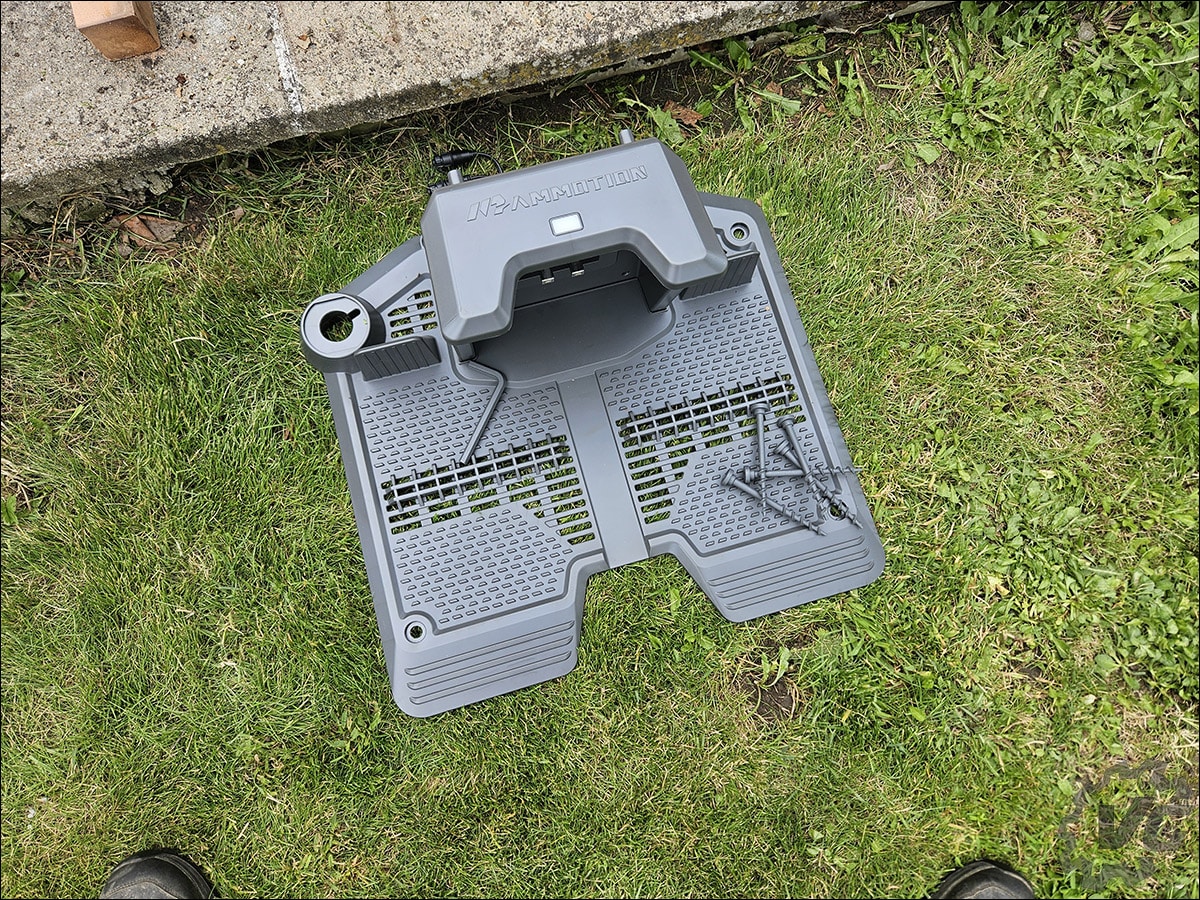
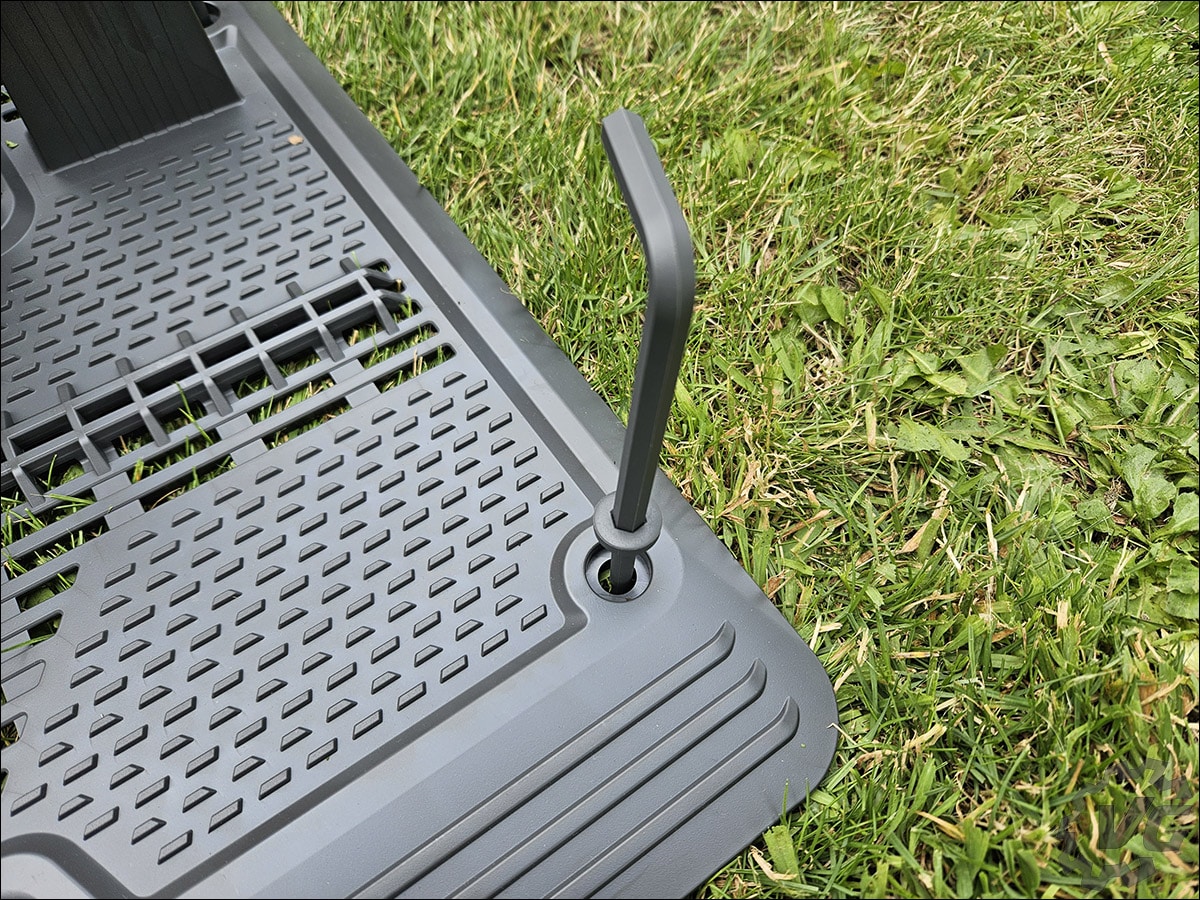
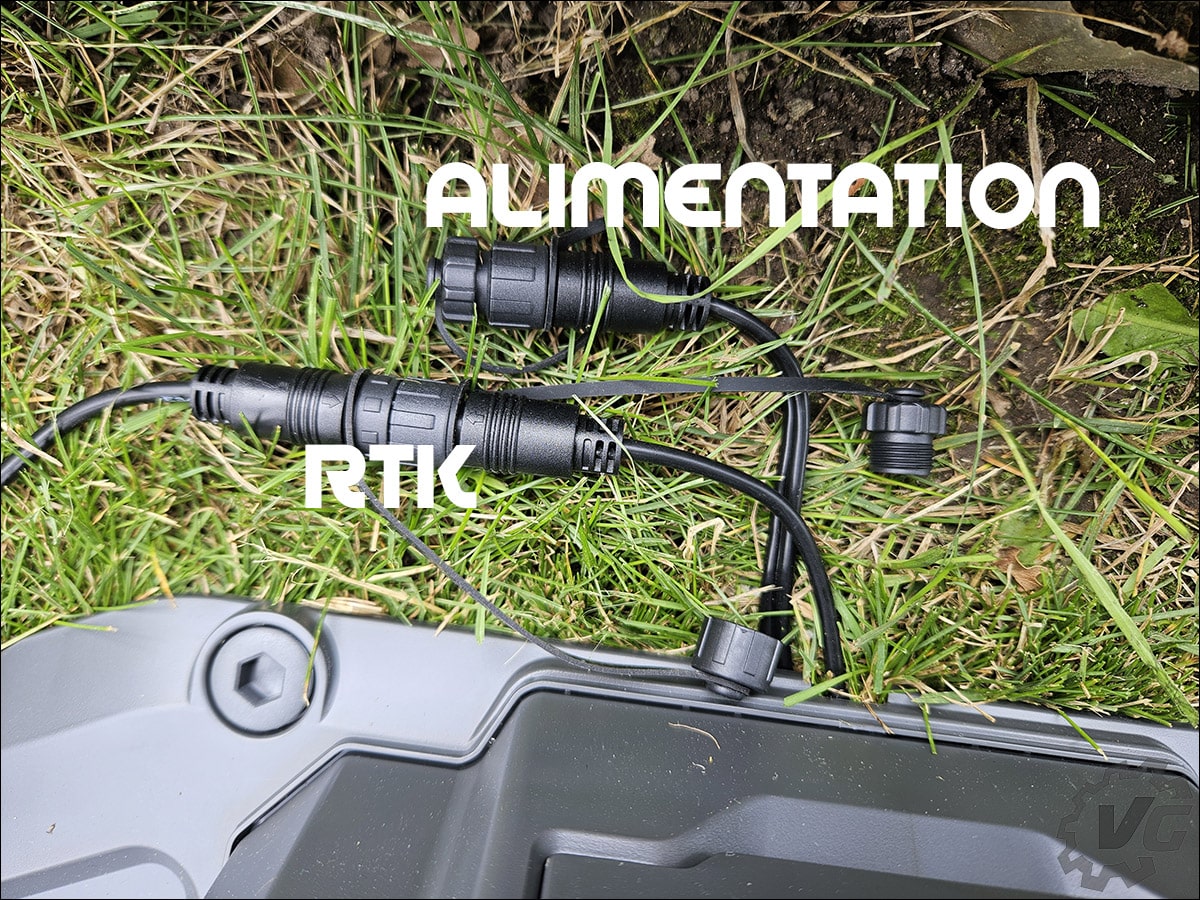
Mammotion recommande d’installer la base d’accueil avec un espace libre de part et d’autre, une herbe tondue ainsi qu’un sol bien plat. En plus de cette recommandation, vous aurez besoin d’avoir une prise de courant à proximité. Nous avons donc pris soin d’installer la station d’accueil proche de notre point d’accès Wi-Fi en sachant que nous devrons aussi installer par la suite la station RTK qui a besoin d’avoir une vue dégagée sur le ciel afin d’optimiser la réception des signaux satellites. Sachez que même si vous avez l’opportunité d’alimenter en même temps la station de charge et l’antenne RTX, Mammotion fournit une seconde alimentation pour l’antenne RTX afin de déporter celle-ci à un autre endroit, ou sur votre façade par exemple.
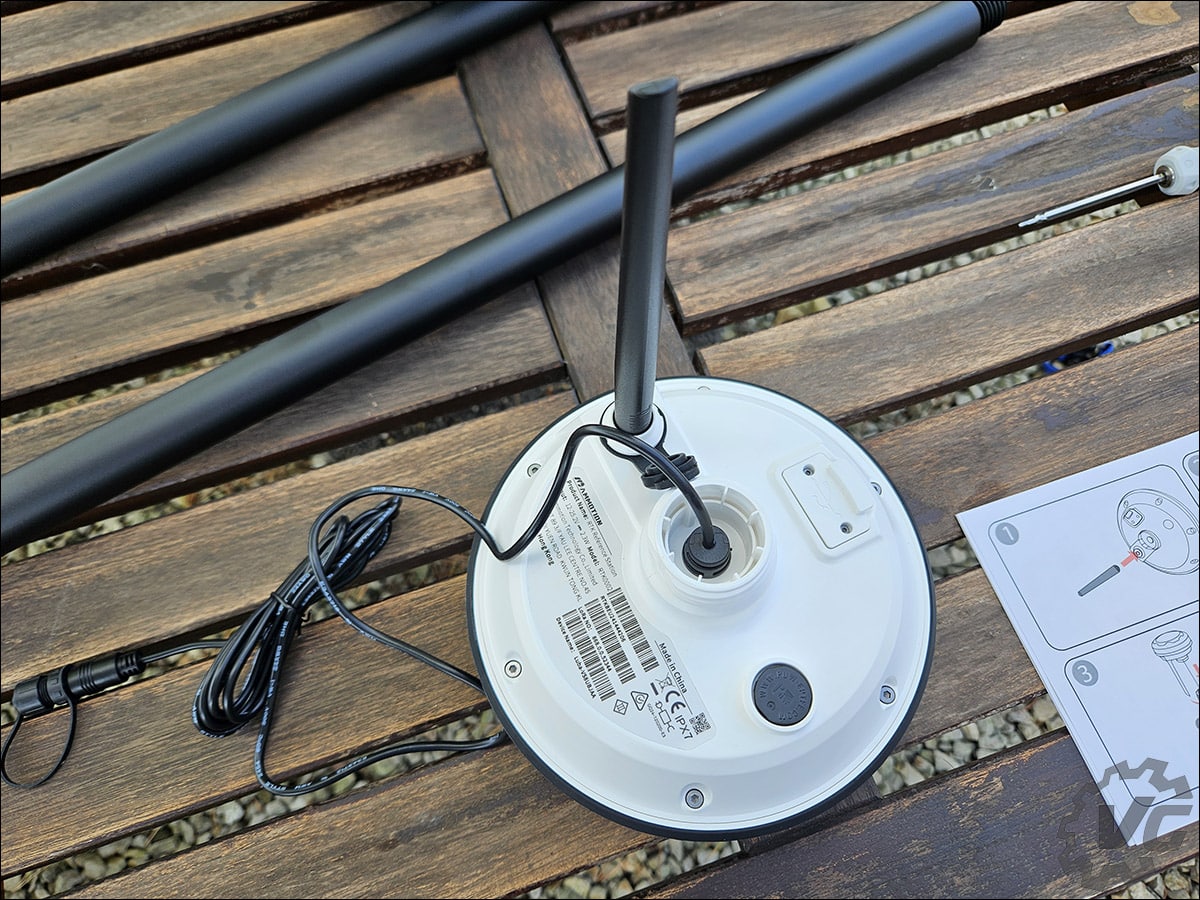
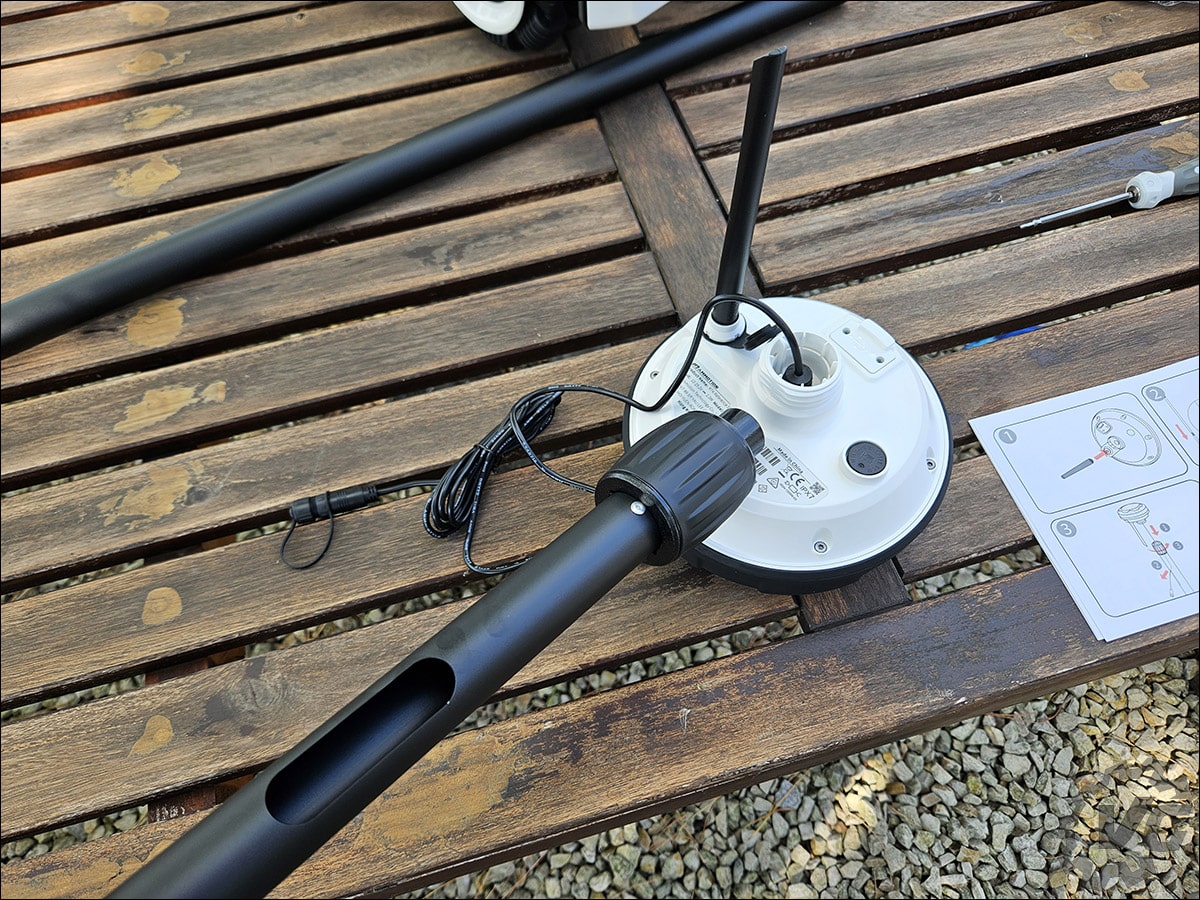
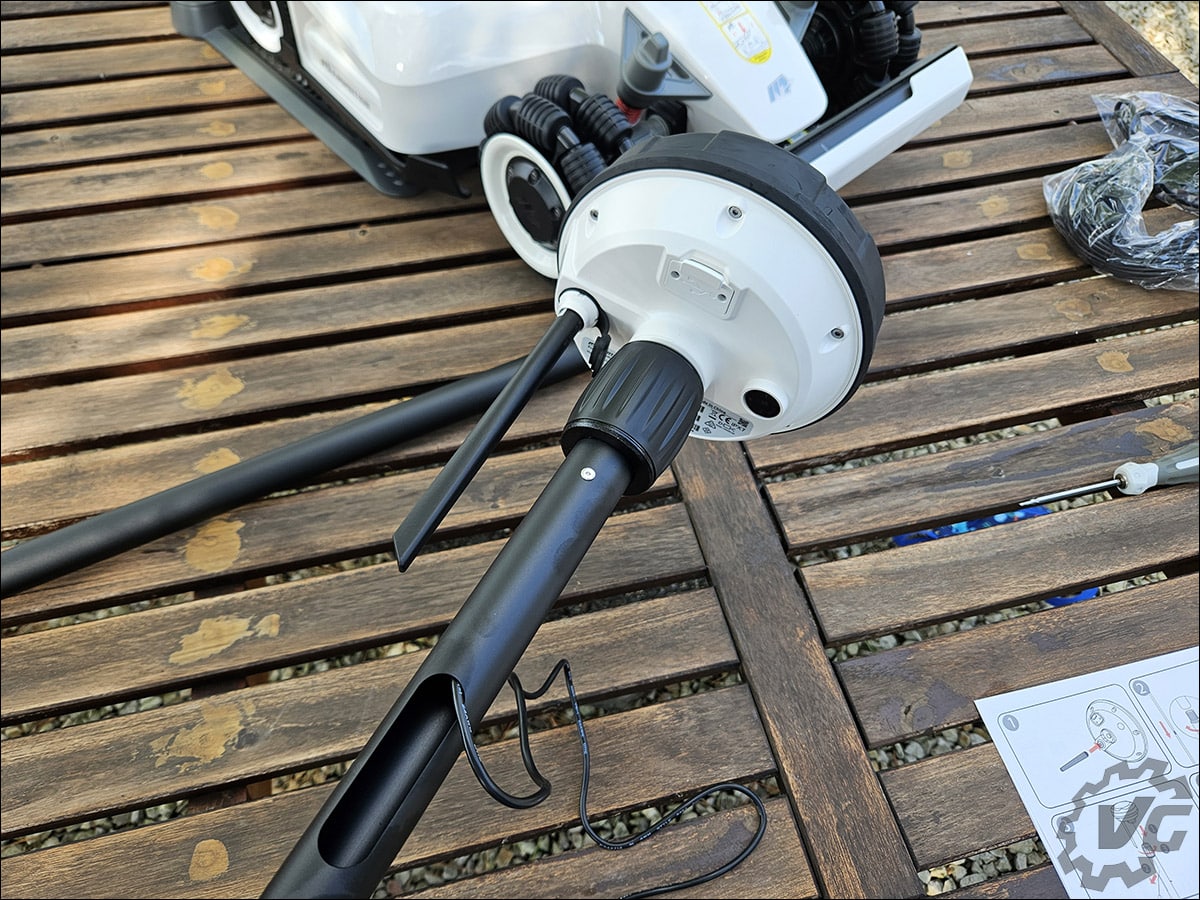
Afin que celle-ci tienne bien en place, vous devrez insérer dans l’herbe 5 vis en plastique qui rentrent très facilement dans le sol et qui maintiendront la station en place. Passons maintenant à l’assemblage de l’antenne RTK. Nous devrons dans un premier temps fixer l’antenne et ensuite assembler les deux éléments du poteau. Il ne vous reste plus qu’à glisser le câble d’alimentation dans le sommet du poteau afin de le relier à la station de recharge si celle-ci est positionnée à côté, ce qui est notre cas. Vous n’aurez ainsi besoin que d’un seul câble d’alimentation pour la station de charge et l’antenne RTK.
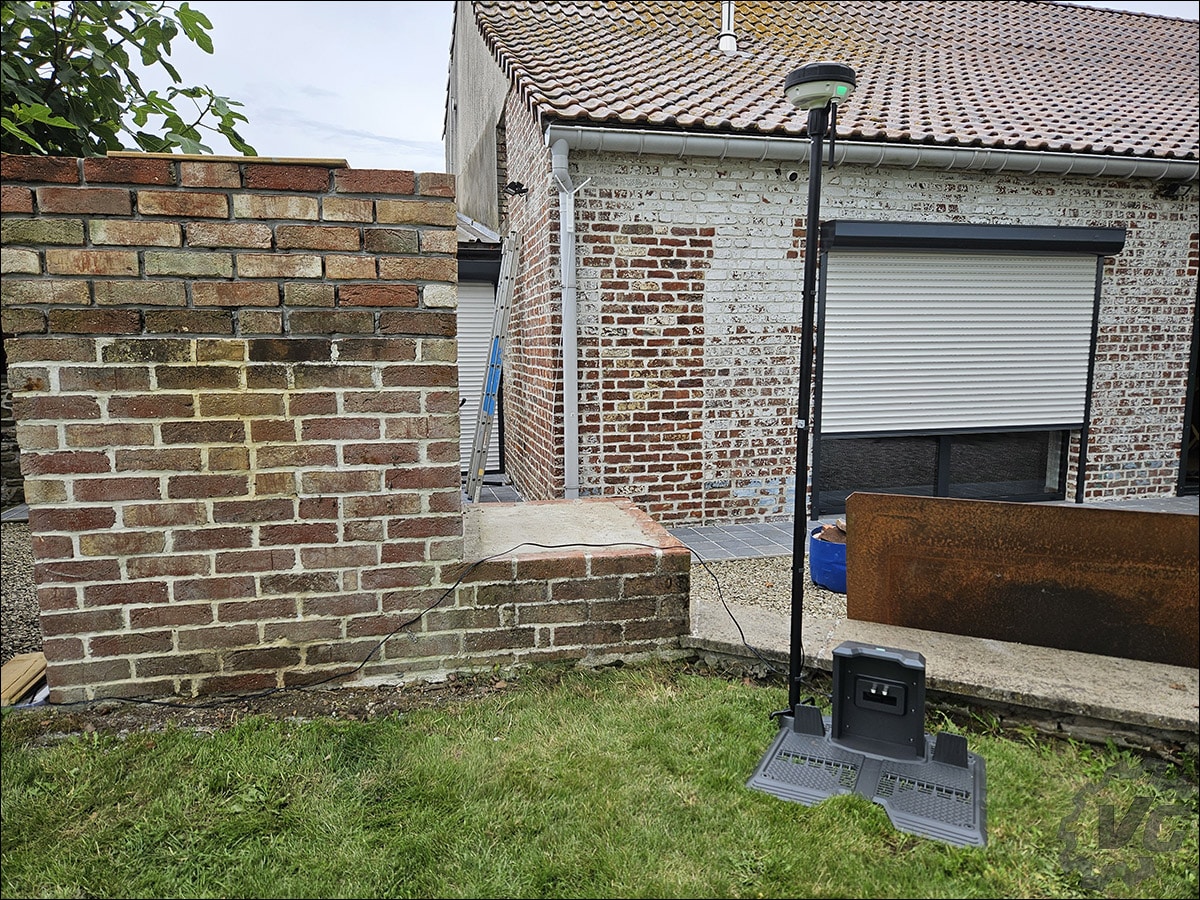
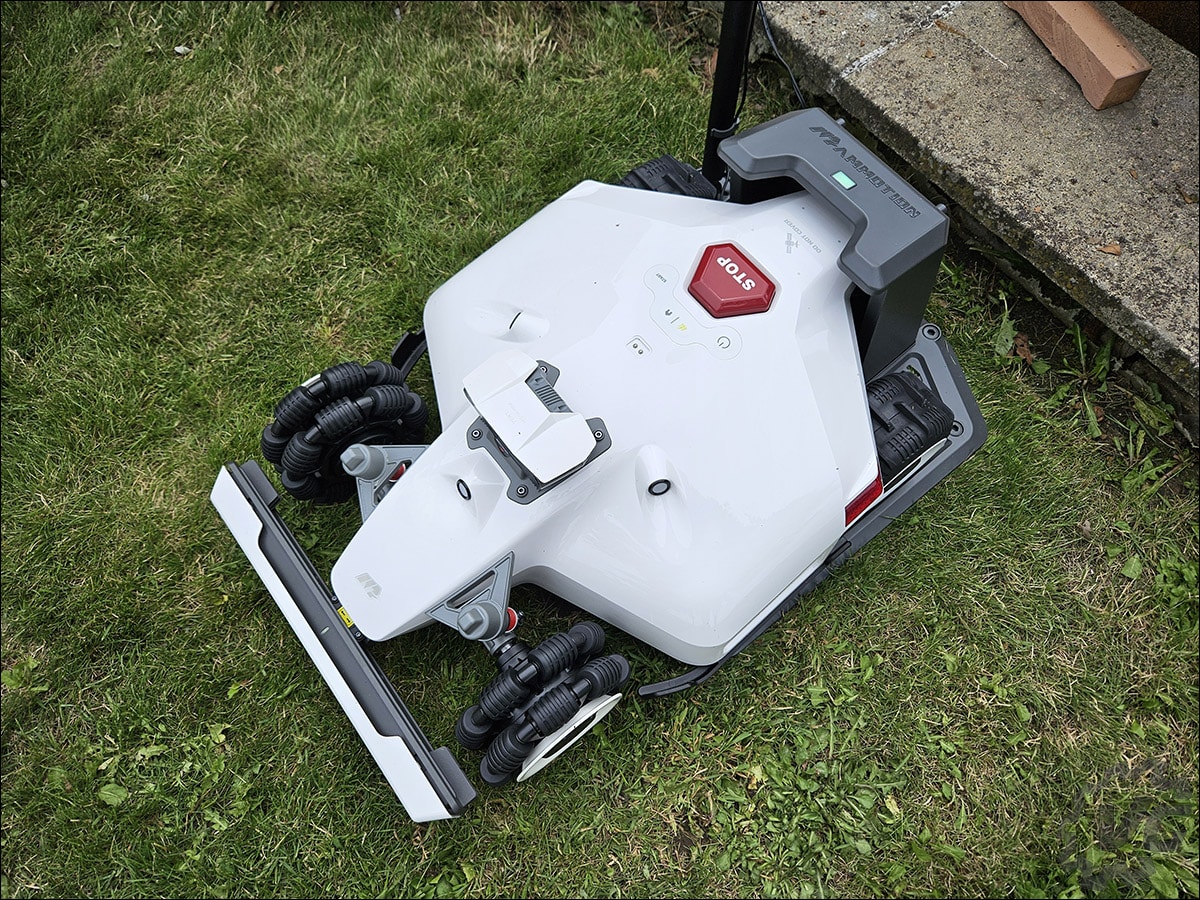
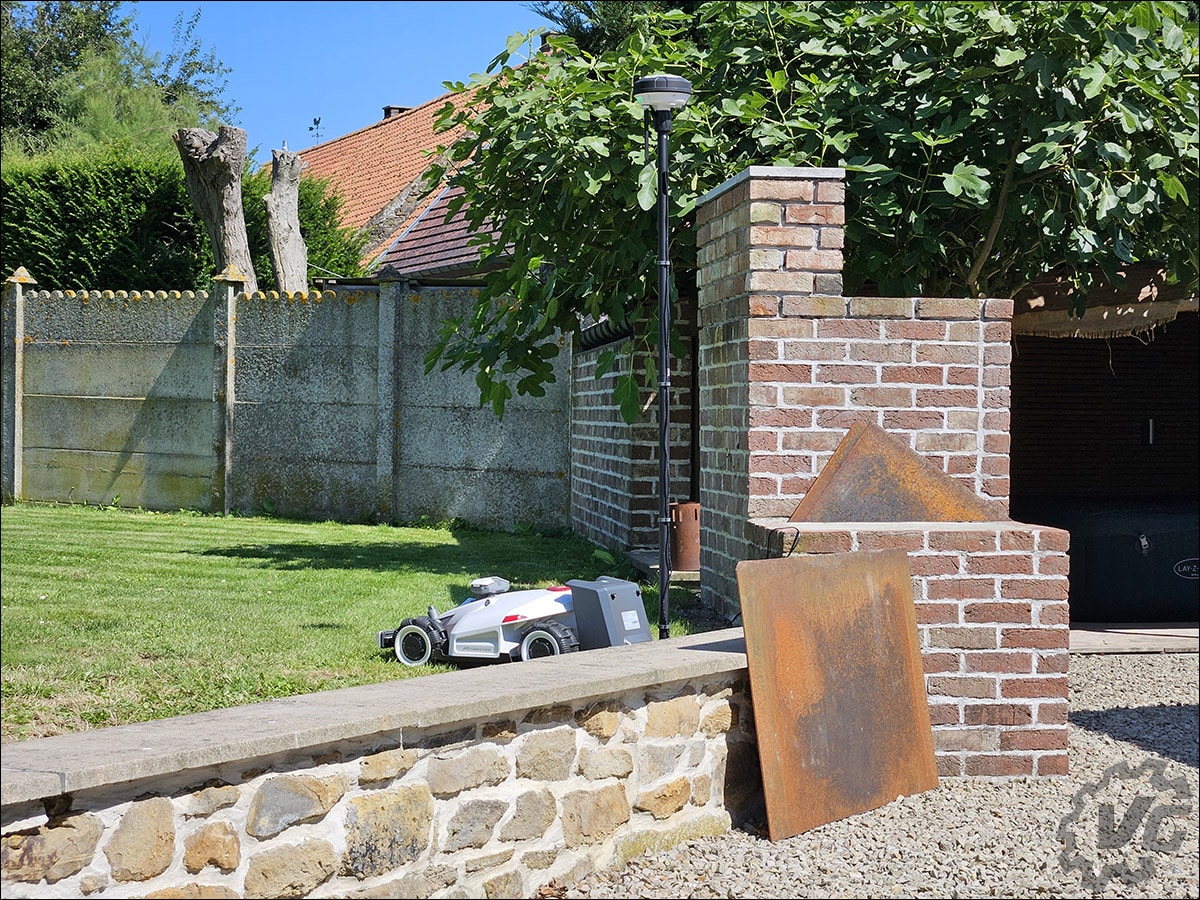
Maintenant que tout est en place, nous pouvons venir glisser le robot tondeuse LUBA 2 AWD dans la station de charge avant de mettre l’ensemble sous tension et ainsi débuter la charge du robot avant d’installer l’application.
L’application Mammotion :
Comme il s’agit de la première fois que nous testons un produit de la marque Mammotion, direction Play Store afin de télécharger l’application. Comme pour toute nouvelle application, vous devrez vous inscrire sur celle-ci avant de vous identifier et de débuter l’installation du robot tondeuse. Vous devrez autoriser l’application à accéder au Bluetooth de votre smartphone. Pas le temps de cliquer sur ajouter un appareil que l’application me détecte l’antenne RTK. Nous allons donc débuter par elle.
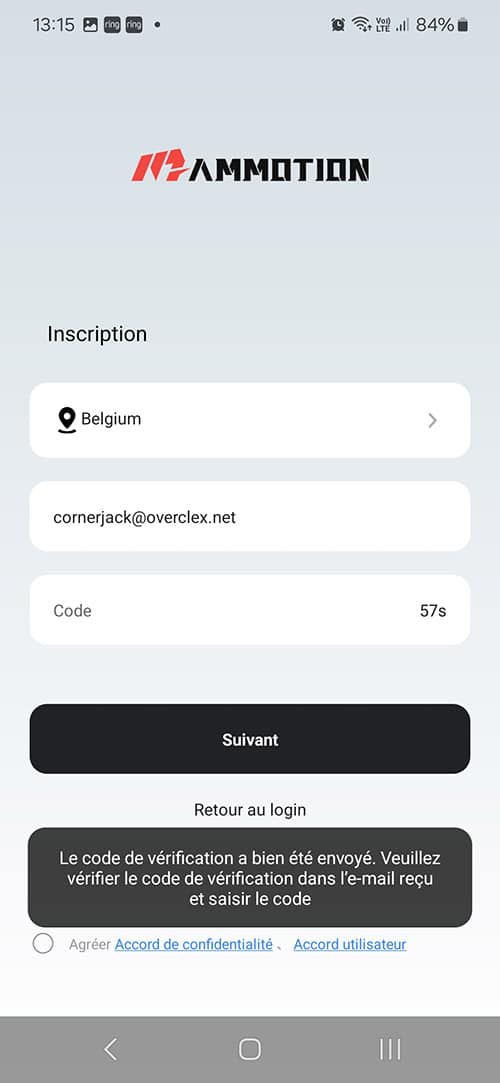
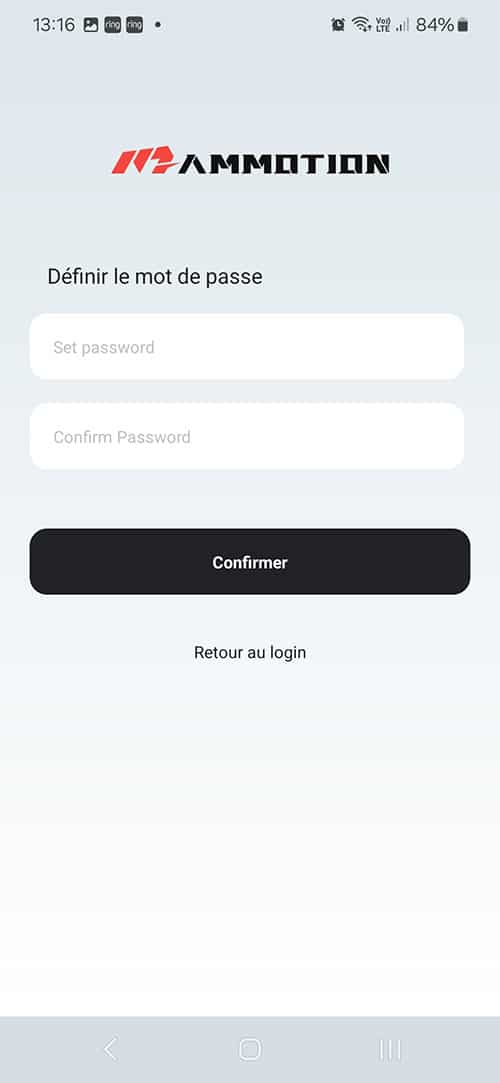
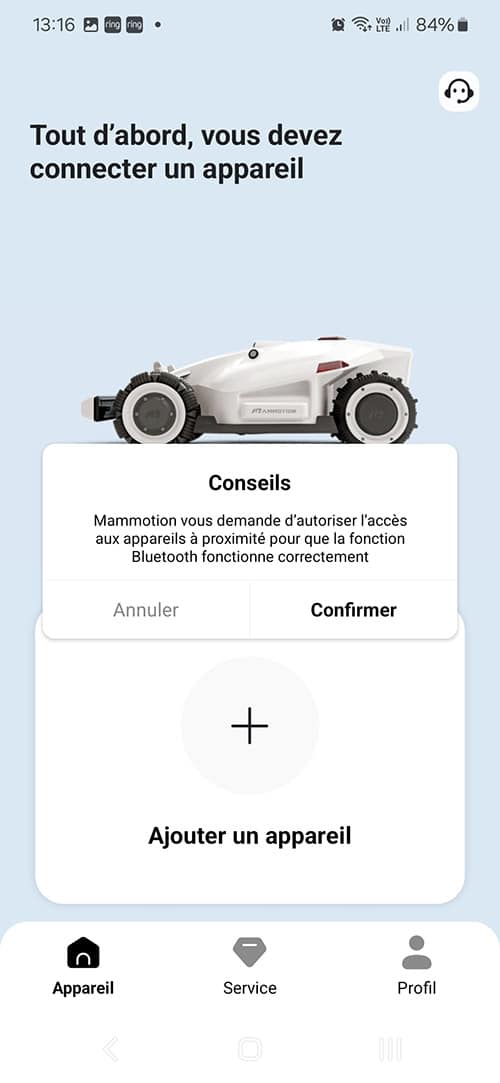
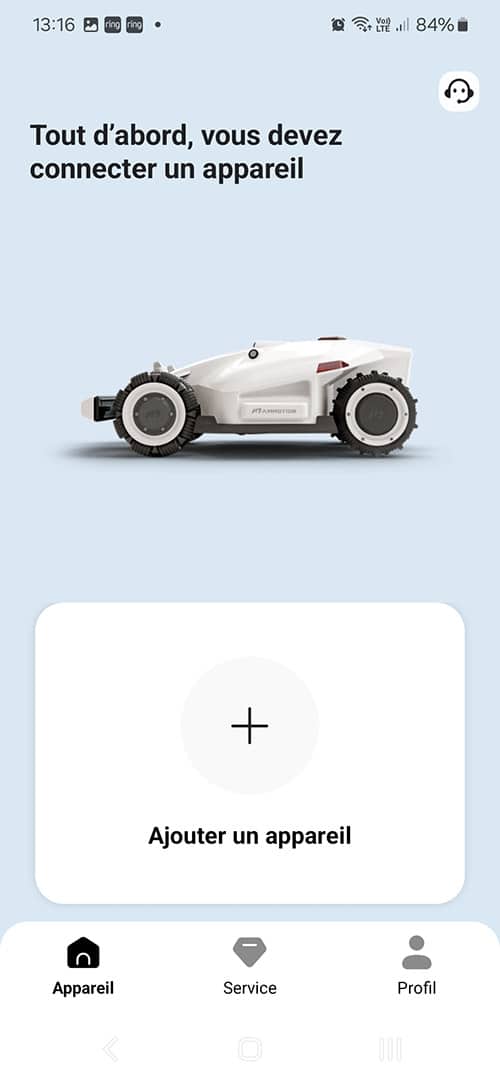
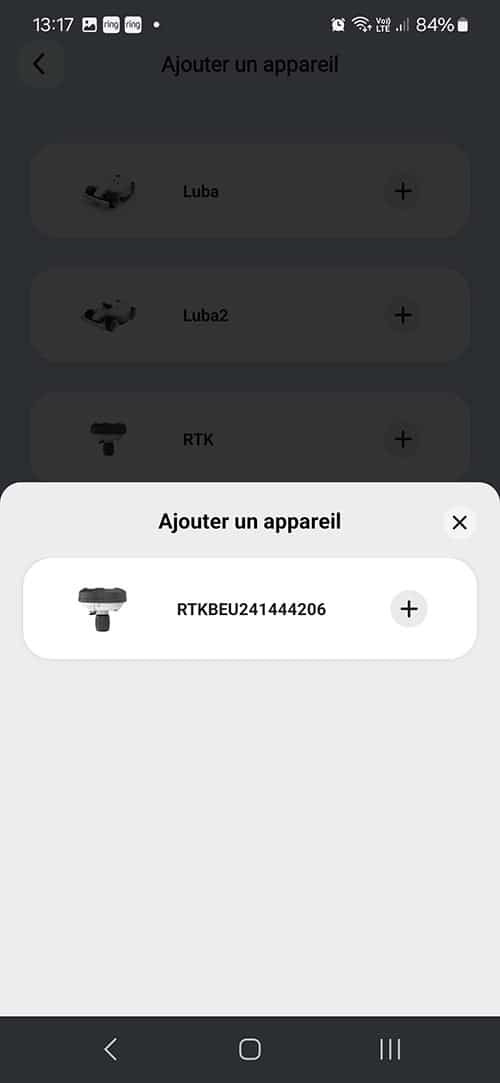
ATTENTION, il faut bien comprendre qu’il y aura deux éléments à ajouter au sein de l’application : le LUBA 2 AWD et l’antenne RTK. Vous devrez aussi veillez à ce que ces deux éléments soient toujours bien à jour (firmware) ainsi que l’application, au risque de voir votre robot tondeuse inexploitable.
Vous devrez identifier le réseau WiFi sur lequel l’antenne RTK doit se connecter. Une fois cette étape réalisée, passons à l’ajout de notre robot tondeuse LUBA 2 AWD. Même principe, connexion via le Bluetooth au robot tondeuse et ensuite du robot vers le WiFi.
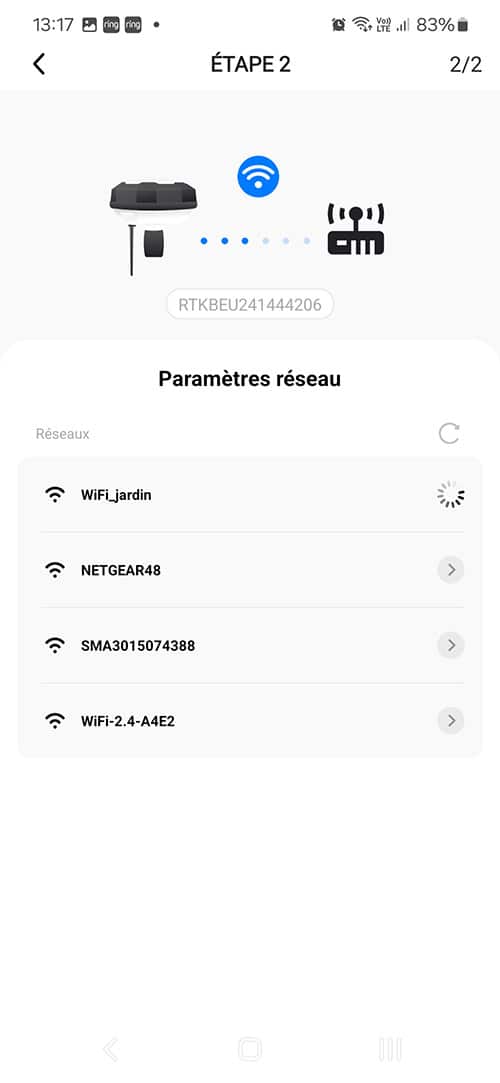
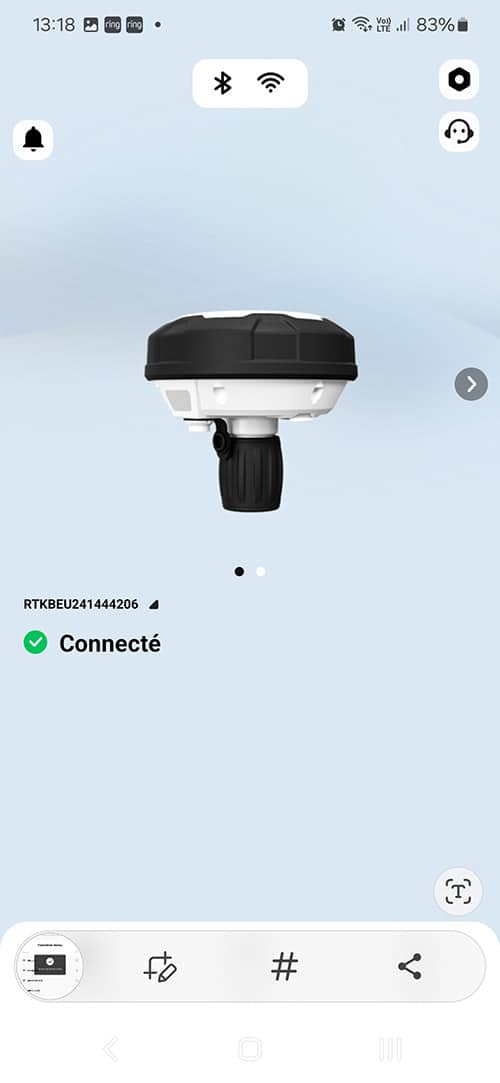
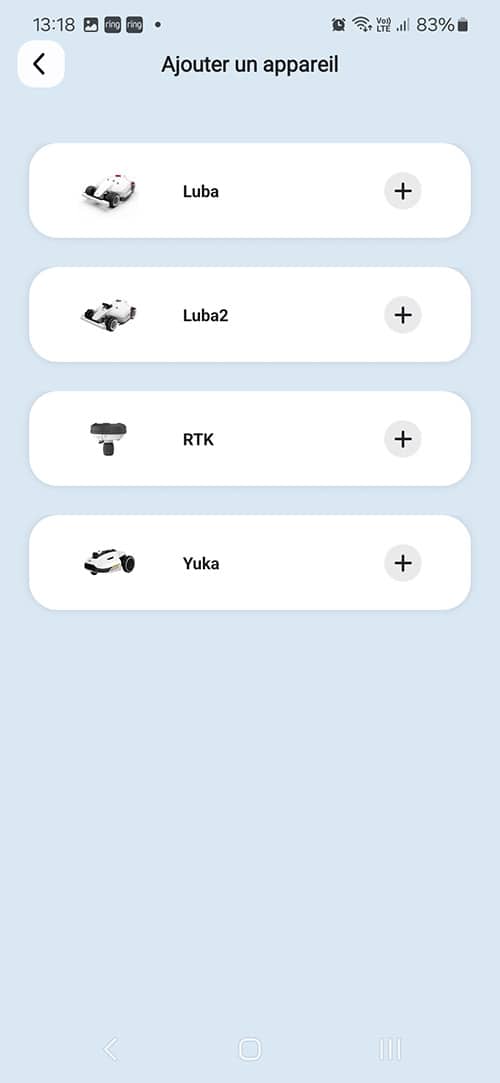
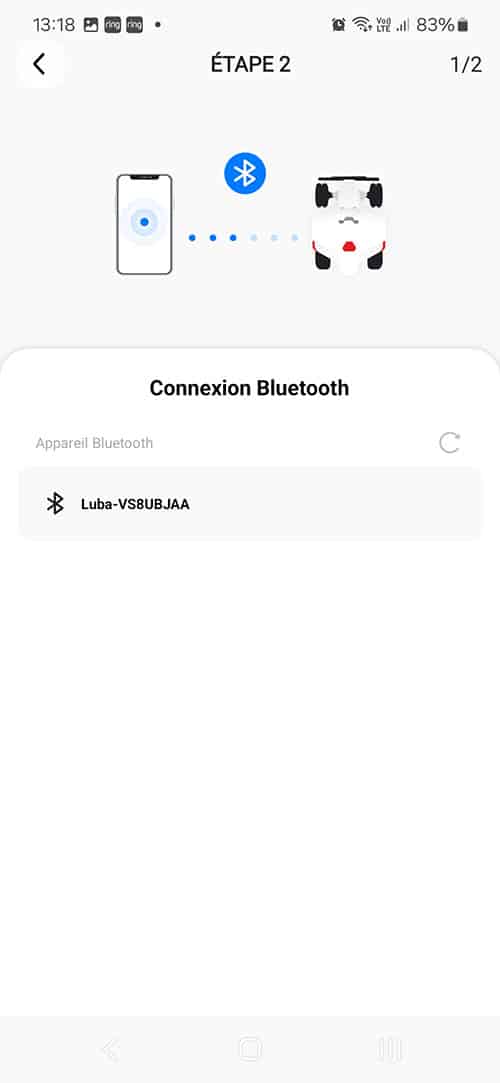
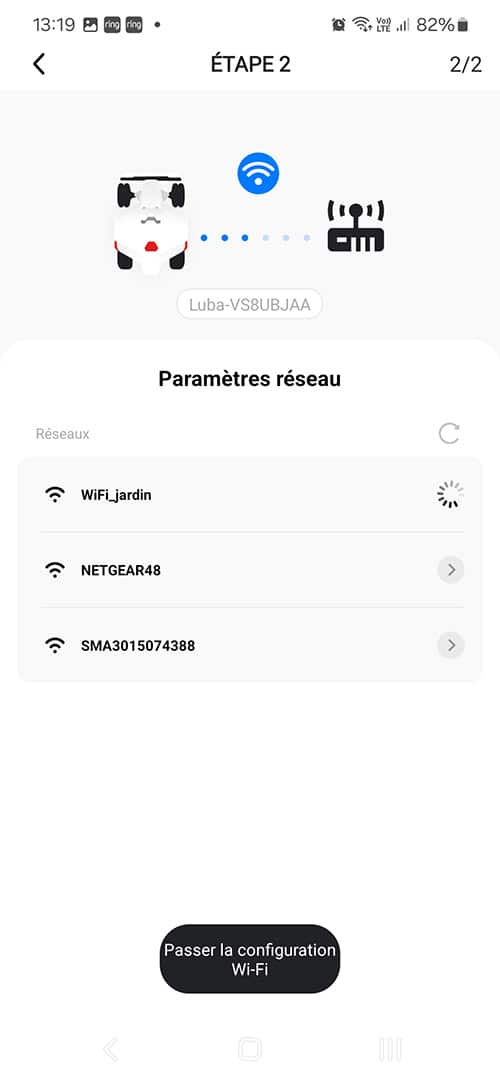
C’est à présent parti pour un bon moment de mise à jour. Ne vous inquiétez pas, nous en avons eu deux successives pour le robot et ensuite une pour l’antenne RTK. Au final, c’est près de 20 minutes que nous avons du consacrer à ces mises à jour.
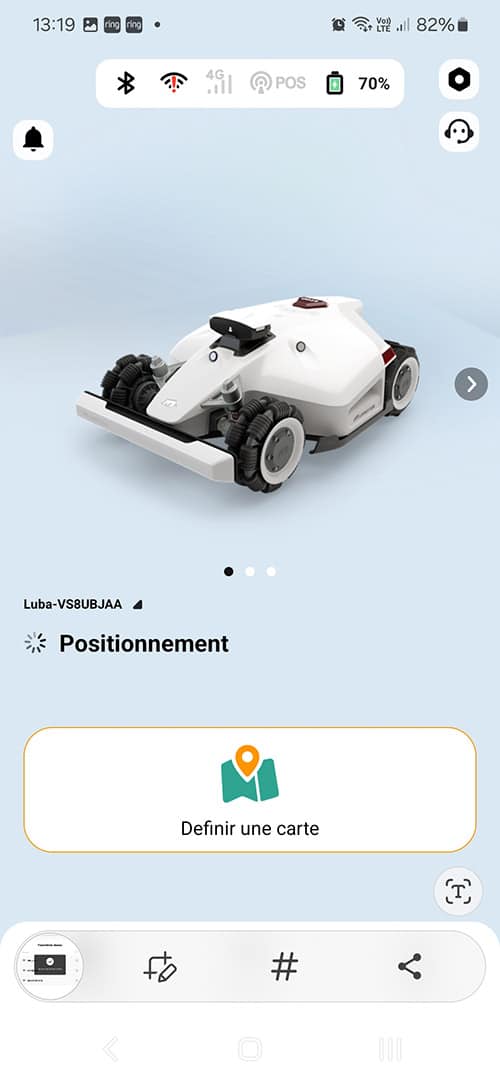
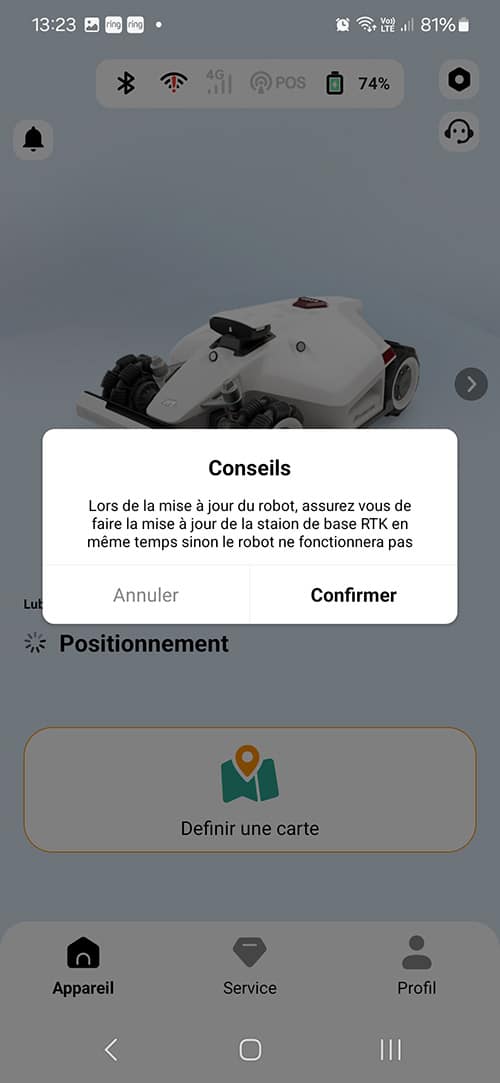
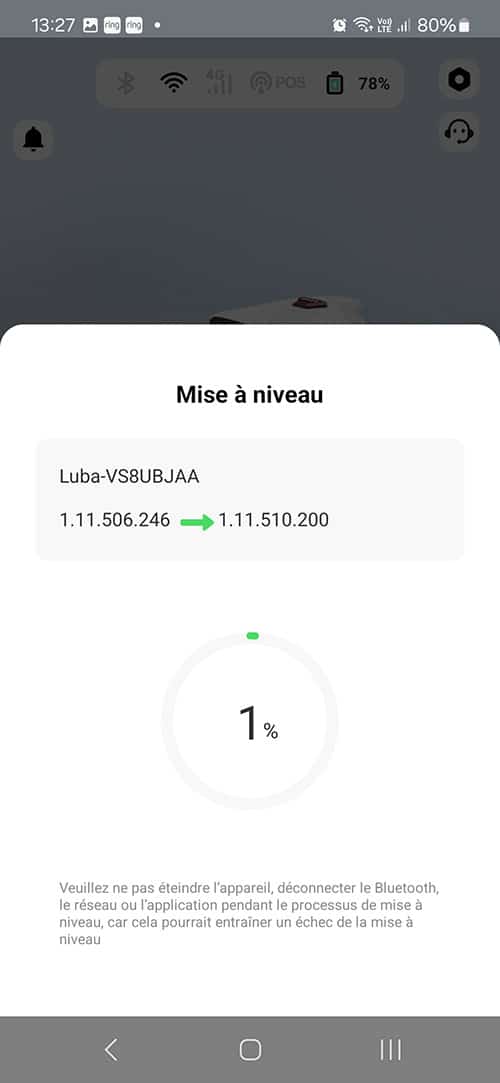
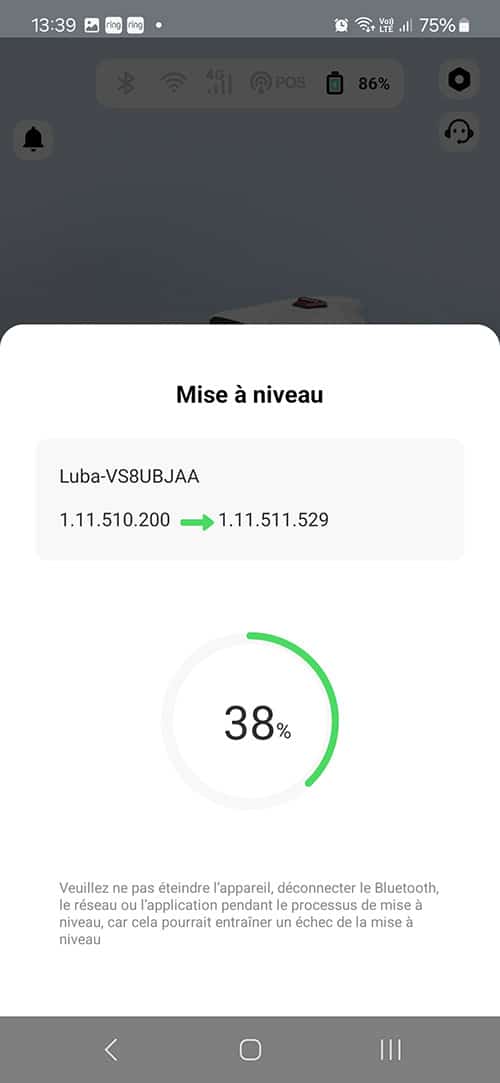
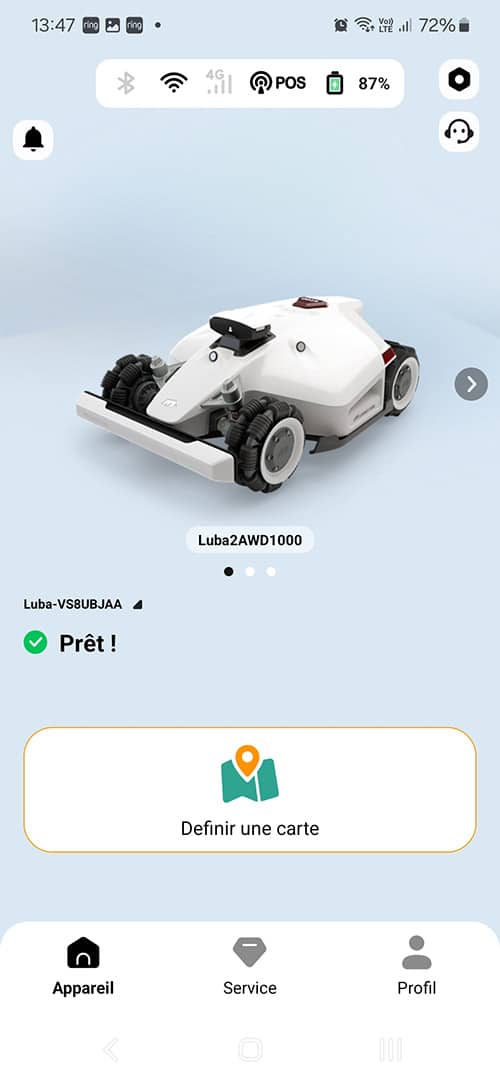
L’application est installée, les différentes mises à jour ont été réalisées, c’est parti pour débuter la cartographie de notre terrain.